Umumnya anggota Freemasonry adalah dari kalangan intelektual dan tokoh-tokoh politik. Contoh nya Amerika Serikat. Saat terjadinya perang antara Utara dan Selatan, banyak kalangan tinggi militer dan politik yang menjadi anggota Freemason.
Anggota Freemasonry yang terkenal di Amerika Serikat tercatat ada 14 orang Presiden Amerika Serikat yaitu George Washington, Gerald Ford, James Monroe, Franklin Delano Roosevelt, Theodore Roosevelt, dan Harry Truman. Dari Inggris tercatat yaitu Raja Edward VII, Raja Edward VIII, Raja George VI, dan Winston Churcil. Musikus terkenal yaitu Mozart dan Beethoven. Ahli Politik terkenal yaitu Montesquieu. Anggota dari Indonesia yaitu Pangeran Aryo Suryodilogo, Raden Saleh, Abdul Rachman (dari Kesultanan Pontianak), Paku Alam V, Paku Alam VI, Paku Alam VII, Pangeran Adipati Ario Notokoesoemo, dan Hamengku Bowono VIII.
Sumber : http://ensiklopediasli.blogspot.co.id/2015/05/sejarah-freemasonry-organisasi-rahasia-terbesar-di-dunia.html
Senin, 04 Juli 2016

Alasan Negara Wajib Dibela oleh Warganya
Usaha pembelaan negara bertumpu pada kesadaran setiap warganegara akan hak dan kewajibannya. Kesadaran demikian perlu ditumbuhkan melalui proses motivasi untuk mencintai tanah air dan untuk ikut serta dalam pembelaan negara. Proses motivasi untuk membela negara dan bangsa akan berhasil jika setiap warga negara memahami kemungkinan segala macam ancaman terhadap eksistensi bangsa dan negara Indonesia. Dalam hal ini ada beberapa dasar pemikiran yang dapat dijadikan sebagai bahan motivasi setiap warga negara untuk ikut membela negara Indonesia. Yaitu :
1. pengalaman sejarah perjuangan RI
2. kedudukan geografis Nusantara yang strategis;
3. keadaan penduduk (demografis) yang besar;
4. kekayaan sumber daya alam;
5. perkembangan dan kemajuan IPTEK di bidang persenjataan;
6. kemungkinan timbulnya bencana perang.
Adapun alasan lain yaitu :
a) Fungsi Pertahanan
Setiap warga negara wajib mempertahankan negaranya supaya kelangsungan hidup bangsanya tetap terpelihara. Untuk mempertahankan negara sangat ditentukan oleh sikap dan perilaku setiap warga negaranya. Jika warga negara bersifat aktif dan peduli terhadap kemajuan bangsanya maka kelangsungan hidup bangsa akan tetap terpelihara. Sebaiknya jika warga negara tidak peduli terhadap persoalan yang dihadapi bangsanya kelangsungan hidup bangsa akan terancam dan cepat atau lambat negara akan bubar.
Sumber : http://h4stutidewi.blogspot.co.id/2012/10/pendidikan-kewarganegaraan.html
Banyak Melepaskan Energi Positif
Melepaskan energi positif artinya banyak melakukan pekerjaan-pekerjaan positif. Memandang hidup ini dari kaca mata positif dan banyak melakukan hal-hal positif. Pernahkah Anda merasakan kebahagiaan pada saat menolong orang yang sedang benar-benar kesuksesan, misalnya ? Itulah sesungguhnya kebahagiaan yang menyentuh aspek spiritual. Menolong orang lain adalah pekerjaan positif, artinya kita melepaskan energi positif kepada orang lain.
Banyak hal yang dapat dilakukan untuk melepasakan energi positif ini, diantaranya mungkin anda punya semangat, punya ide, punya solusi bagi orang lain, maka berbagilah semangat, ide dan solusi itu dengan orang lain. Anda memiliki pemikiran-pemikiran posisitif, maka jangan malas menulisnya dan kirimkan melalui milis untuk orang lain. Semakin banyak anda melakukan pekerjaan positif, semakin banyak energi positif yang keluar dan semakin banyak yang akan kembali Anda terima. Mungkin anda akan menerimanya dalam bentuk yang berbeda, misalnya kebahagiaan hati, kepuasaan jiwa, ketenangan hidup bahkan bisa saja berbagai kemudahan rejeki, dll.
Sumber : http://azkahikari.blogspot.co.id/2009/01/hidup-penuh-makna.html
Meningkatkan empati kepada orang lain
Bersikap empati kepada orang lain merupakan salah satu cara menghargai HIDUP kita. Bersikap empati berbeda pengertiannya dengan sikap simpati. Sikap simpati lebih merupakan kesepakatan penilaian terhadap orang lain. Sedangkan sikap empati lebih menekankan pada mengerti orang lain, memahami kondisi orang lain secara emosional dan intelektual. Artinya kita menggunakan ketajaman mata hati untuk memperhatikan kebutuhan orang lain, berusaha melihat kesulitan orang lain.
Bersikap empati, sederhananya memandang keluar melalui kerangka pikiran orang lain, atau melihat dunia dan hubungan dengan orang lain melalui kaca mata orang lain.
Bagaimana caranya ?. Kita dapat memulainya dengan menumbuhkan pemahaman dan perasaan dari dalam jiwa kita. Menanamkan tekad dari dalam hati untuk mengutamakan kepentingan orang lain. Memiliki kerendahan hati, kesediaan berbagi kebaikan dengan orang lain. Memiliki kesediaan hati berbagai kegembiraan disaat memperoleh kemenangan dan memberikan dorongan disaat mengalami kesulitan.
Sumber : http://azkahikari.blogspot.co.id/2009/01/hidup-penuh-makna.html
Sumber : http://azkahikari.blogspot.co.id/2009/01/hidup-penuh-makna.html
Sabtu, 02 Juli 2016
BAB 4
PERANCANGAN DAN IMPLEMENTASI
4.1 Gambaran Umum
Aplikasi Sistem Informasi Persediaan Barang
Gambaran umum membuat aplikasi ini menggunakan NetBeans IDE 8.1 dan database yang
dibuat menggunakan MySQL. Database dalam MySQL ini digunakan untuk menampung
data yang akan di input. Pada saat aplikasi ini dijalankan, terdapat tampilan
login kemudian tampilan menu utama yang di dalamnya terdapat:
1.
Input Barang Masuk
Di dalam input barang masuk berisikan mengenai barang yang
masuk ke dalam gudang.
2.
Input Barang Keluar
Di dalam barang keluar berisikan mengenai barang yang keluar
dari gudang.
3.
Laporan Barang
Laporan Barang akan bisa diakses setelah form barang masuk
form barang keluar selesai di isi.
4.2. LangkahPembuatanAplikasi
Pada langkah pembuatan aplikasi,
Penulis dimulai dari cara pembuatan database, data pembuatan aplikasi dan cara pembuatan
laporan.
4.2.1 Pembuatan
Database
Dalam pembuatan aplikasi
ini menggunakan MySQL dengan nama database transkip nilai dan table dapat dibuat
dengan langkah – langkah sebagai berikut:
Aktifkan Apache dan MySQL padaXampp Control
Panel dengan cara Klik Start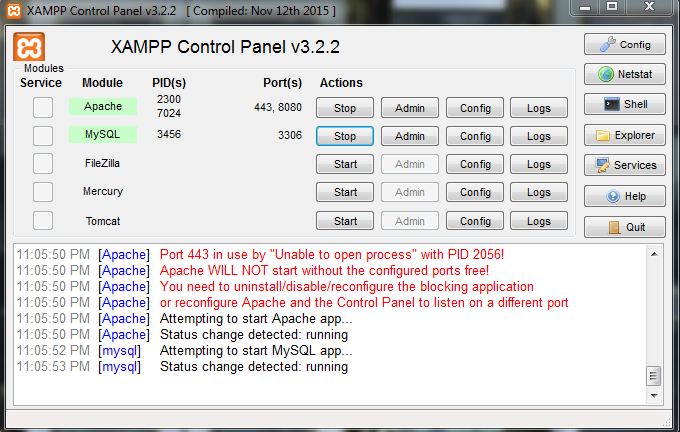
Gambar 3.1 Tampilan Xampp
4.2.2 PembuatanAplikasi
Langkah – langkah yang
harus dilakukan dalam membuat aplikasi menggunakan NetBeans IDE 8.1 di
antaranya:
a) Buka
NetBeans IDE 8.1.
b) Dipilih
New Project.
c) Dipilih
Java setelah masuk pilih Java Application.
d) Diberikan
Project Name Penulisan Ilmiah.
e) Diklik
next.

Gambar 3.2Tampilan New Project

Gambar 3.3 Tampilan Pemberian Nama
Project
4.2.3Menambah Form
Cara untuk menambahkan Form yaitu:
Cara untuk menambahkan Form yaitu:
Klik
Kanan Project pilih JFrameFrom untuk membuat frame dan JDiaglog From untuk
membuat kotak dialog. Kemudian pilih Form sesuai kebutuhan, berikan nama yang
diinginkan kemudian klik OK.

Gambar 3.4 Add Form
4.2.4 Pembuatan
Form Login
Langkah
– langkah membuat form Login yaitu:
1. Untuk
judul pada form login tarik label pada Component Palette, buat 2 label dan
diubah nama teks nya pada properties menjadi “PT DACAN LESTARI SEJAHTERA” dan “SILAHKAN LOGIN”.
2. Tarik
label pada Component Palette, buat 2 label dan diubah nama teks nya pada
properties menjadi “Username” dan
“Password”.
3. Tarik
textfield pada Component Palette,
buat 2 textfield. Pada properties
kosongkan teksnya.
4. Tarik checkbox pada Component Palette, buat 1
checkbox. Pada properties kemudian
diubah nama teksnya menjadi “show
password”.
5. Tarik
button pada Component Palette, buat 2
button, Pada properties kemudian diubah
nama teksnya pada properties menjadi “LOGIN” dan “CANCEL”.

Gambar 3.5 Output Login
4.2.5Pembuatan Form Menu Utama
Langkah
– langkah membuat form Menu Utama yaitu:
a. Untuk
judul pada form menu utama tarik label pada Component Palette, buat 1 label dan diubah nama teks nya pada
properties menjadi “PT DACAN LESTARI SEJAHTERA”.
b. Tarik
menubar pada Component Palette buat 1
menubar, kemudian tambahkan item
“Data Barang” dan “About”.
c. Tarik
button pada Component Palette, buat 4
button, kemudian diubah nama teksnya
pada properties menjadi “BARANG MASUK”,”BARANG KELUAR”,”LAPORAN BARANG” dan
“Logout”.

Gambar 3.6 Output Form Menu Utama
4.2.6Pembuatn Form Input Barang
Masuk
Langkah
– langkah membuat form Input Barang Masuk yaitu:
1. Untuk
judul pada form menu utama tarik label pada Component Palette, buat 1 label dan diubah nama teks nya pada
properties menjadi “SILAHKAN MASUKKAN DATA BARANG MASUK”.
2. Tarik
menubar pada Component Palette buat 1
menubar, kemudian tambahkan item
“Data Barang” dan “About”.
3. Tarik
8 label, 2 textfield, 1 JDateChooser, 3
combobox dan 5 button
pada Component Palette.
4. Ubah
nama label menjadi “Pilih Kode
Barang” , ”Kode Barang” , ”-Pilih Kode Barang-” , “Asal Barang” , “Stok Akhir
Barang” , “Tanggal Barang Masuk” , “Jumlah Barang Masuk” dan “Ukuran Barang”.
5. Untuk
2 textfield. Pada properties
kosongkan teksnya.
6. Untuk
2 combobox. Pada properties untuk combobox
Asal Barang masukkan data ” Jepang” , ”Thailand” , ”Produksi CTRG” untuk combobox Ukuran Barang masukkan data “Bottle”
, “Drum” , ”Pail” , “CANS” , ”CTRG”.
7. Untuk
5 button. ubah nama teksnya pada
properties menjadi “Save”,”New”,”Modify”,”Delete”, dan “Exit”.

Gambar 3.6 Output Barang Masuk
4.2.7 Pembuatn Form Input Barang
Keluar
Langkah
– langkah membuat form Input Barang Keluar yaitu:
1. Untuk
judul pada form menu utama tarik label pada Component Palette, buat 1 label dan diubah nama teks nya pada
properties menjadi “SILAHKAN MASUKKAN DATA BARANG KELUAR”
2. Tarik
menubar pada Component Palette buat 1
menubar, kemudian tambahkan item
“Data Barang” dan “About”.
3. Tarik
11 label, 5 textfield, 1 JDateChooser, 3combobox
dan 5 button pada
Component Palette.
4. Ubah
nama label menjadi “Id Transaksi” , ”Id
Customer” , ”Silahkan Pilih Kode Barang” , “Kode Barang” , “-Pilih Kode Barang-”
“Asal Barang” , “Stok Awal Barang” , “Tanggal Barang Keluar”, “Jumlah Barang
Keluar” , “Ukuran Barang” dan ”Keterangan” Untuk 5 textfield. Pada properties kosongkan teksnya.
5. Untuk
3 combobox. Pada properties untuk combobox Kode Barang masukkan data PS
353 W
,”PB
353-98”,”PG 435-40”,”PS 551”,”PC 1556 A”,”PC 1063”,”PC 1559A-T”,”PS 1559A-T”,”PC
1625-T”,”PC 1548 D”,”PC SH 320 D”,”PC SH 320 T”,”PC 1081 L”,”PC 379”,”PS 560 T”,”PC
378”,”PS 15577-T”,”PC 321”,”PS 560-T”,”PC SH-3200 D”,”PC 1559 AT”,”PC 1087 GT”,“PC
350 T” untuk combobox Asal Barang
masukkan data ” Jepang” , ”Thailand” , ”Produksi CTRG” untuk combobox Ukuran Barang masukkan data “Bottle”
, “Drum” , ”Pail” , “CANS” , ”CTRG”.
6. Untuk
5 button. ubah nama teksnya pada
properties menjadi “Save”,”New”,”Modify”,”Delete”, dan “Exit”.

Gambar 3.7 Output Input Barang
Keluar
4.2.8 Pembuatan Laporan
Berikut ini langkah-langkah untuk membuat form laporan dengan menggunakan
IReport :
1. Dipilih add new item kemudian Report Wizard.
2. Pada tampilan Layout pilih blank A4 setelah itu klik next.
3. Diberikan File Name laporanbarang.jrxml lalu diklik next.
4. Kemudian dipilih Design
Query dan pilih table barang keluar lalu diklik next.
5. Masukkan
field “id_transaksi” , ”id_customer” , ”kode_barang” , “ ukuran_barang” ,
“asal_barang” , “stok_awal_barang” , “ stok_akhir_barang” dan “total_stok” lalu diklik next.
6. Setelahitu dipilih finish untuk memulai design report.
7. Laporan berhasil disiapkan, kemudian diatur beberapa komponen sebagai
format pembuatan laporan yang sesuai dengan permintaan.
8. Langkah selanjutnya adalah memanggil laporan yang telah dibuat melalui
Report Inspector.
9. Lalu dipilih field kemudian masukkan semua field ke dalam laporan.
10. Kemudian atur letak field sesuai dengan permintaan.
11. Kemudian tambahkan static text untuk pembuatan judul laporan.
12. Kemudian
tambahkan line sebagai pembatas pada laporan.
13. Kemudian
tambahkan Page X of Y sebagai pemberian halaman pada
laporan.
14. Di klik Save and Close.
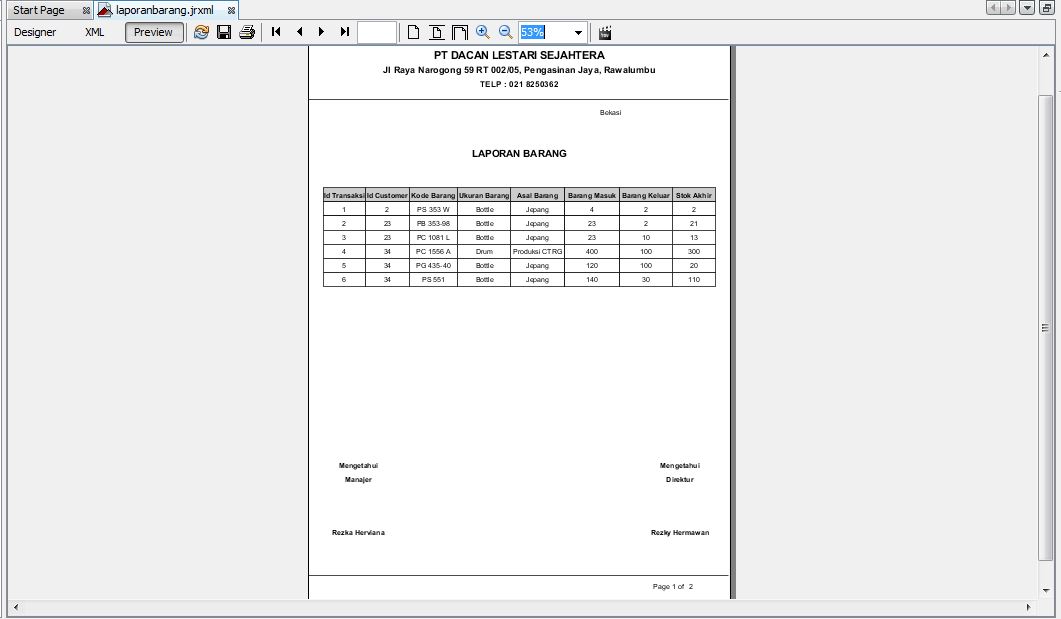
15. Maka hasil yang ditampilkan dari pembuatan Form Laporan dapat dilihat
pada Gambar 3.8.
BAB 5
KESIMPULAN DAN SARAN
5.1 KESIMPULAN
Berdasarkan hasil pembuatan aplikasi mengenai ”Aplikasi Persediaan Stok Barang Pada Perusahaan Distibutor Otomotif Menggunakan Netbeans IDE 8.0.2 dan Mysql
database” yang dilakukan melalui observasi dan wawancara . Penulis menyimpulkan bahwa persediaan barang pt dacan lestari sejahtera itu dapat dilihat beberapa faktor yaitu :
1. Faktor mengenai proses perhitungan dan pengecekan
persediaan barang pada “PT Dacan Lestari Sejahtera” yang akan meningkatkan tingkat ke akuratan dalam perhitungan barang.
5.2 SARAN
Berdasarkan kesimpulan yang di tarik dari hasil analisis data, maka penulis mencoba memberikan rekomendasi sebagai berikut :
1. peningkatan sdm pada bagian stock.
2. ketelitian dalam penginputan data barang.
Pembuatan Laporan Java NetBeans
Berikut ini langkah-langkah untuk membuat form laporan dengan menggunakan
Crystal Report :
1. Dipilih add new item kemudian Report Wizard.
2. Pada tampilan Layout pilih blank A4 setelah itu klik next.
3. Diberikan File Name laporanbarang.jrxml lalu diklik next
.
4. Kemudian dipilih Design
Query dan pilih table barang keluar lalu diklik next.
5. Masukkan
field “id_transaksi” , ”id_customer” , ”kode_barang” , “ ukuran_barang” ,
“asal_barang” , “stok_awal_barang” , “ stok_akhir_barang” dan “total_stok” lalu diklik next.
6. Setelah itu dipilih finish untuk memulai design report.
7. Laporan berhasil disiapkan, kemudian diatur beberapa komponen sebagai
format pembuatan laporan yang sesuai dengan permintaan.
8. Langkah selanjutnya adalah memanggil laporan yang telah dibuat melalui
Report Inspector.
9. Lalu dipilih field kemudian masukkan semua field ke dalam laporan.
10. Kemudian atur letak field sesuai dengan permintaan.
11. Kemudian tambahkan static text untuk pembuatan judul laporan.
12. Kemudian
tambahkan line sebagai pembatas pada laporan.
13. Kemudian
tambahkan Page X of Y sebagai pemberian halaman pada
laporan.
14. Di klik Save and Close.
15. Maka hasil yang ditampilkan dari pembuatan Form Laporan dapat dilihat
pada Gambar 3.1.

Gambar 3.1 Laporan Barang
Pembuatan Form Login Pada Java Netbeans
1. Untuk
judul pada form login tarik label pada Component Palette, buat 2 label dan
diubah nama teks nya pada properties menjadi “PT DACAN LESTARI SEJAHTERA” dan “SILAHKAN LOGIN”.
2. Tarik
label pada Component Palette, buat 2 label dan diubah nama teks nya pada
properties menjadi “Username” dan
“Password”.
3. Tarik
textfield pada Component Palette,
buat 2 textfield. Pada properties
kosongkan teksnya.
4. Tarik checkbox pada Component Palette, buat 1
checkbox. Pada properties kemudian
diubah nama teksnya menjadi “show
password”.
5. Tarik
button pada Component Palette, buat 2
button, Pada properties kemudian diubah
nama teksnya pada properties menjadi “LOGIN” dan “CANCEL”.

Gambar 1.1 Properties

Gambar 1.2 Component Palette

Gambar 1.3 Output Login
Langganan:
Postingan (Atom)