Senin, 04 Juli 2016

Banyak Melepaskan Energi Positif


           Melepaskan energi positif artinya banyak melakukan pekerjaan-pekerjaan positif. Memandang hidup ini dari kaca mata positif dan banyak melakukan hal-hal positif. Pernahkah Anda merasakan kebahagiaan pada saat menolong orang yang sedang benar-benar kesuksesan, misalnya ? Itulah sesungguhnya kebahagiaan yang menyentuh aspek spiritual. Menolong orang lain adalah pekerjaan positif, artinya kita melepaskan energi positif kepada orang lain. 
Banyak hal yang dapat dilakukan untuk melepasakan energi positif ini, diantaranya mungkin anda punya semangat, punya ide, punya solusi bagi orang lain, maka berbagilah semangat, ide dan solusi itu dengan orang lain. Anda memiliki pemikiran-pemikiran posisitif, maka jangan malas menulisnya dan kirimkan melalui milis untuk orang lain. Semakin banyak anda melakukan pekerjaan positif, semakin banyak energi positif yang keluar dan semakin banyak yang akan kembali Anda terima. Mungkin anda akan menerimanya dalam bentuk yang berbeda, misalnya kebahagiaan hati, kepuasaan jiwa, ketenangan hidup bahkan bisa saja berbagai kemudahan rejeki, dll. 


Sumber : http://azkahikari.blogspot.co.id/2009/01/hidup-penuh-makna.html

Meningkatkan empati kepada orang lain


              Bersikap empati kepada orang lain merupakan salah satu cara menghargai HIDUP kita. Bersikap empati berbeda pengertiannya dengan sikap simpati. Sikap simpati lebih merupakan kesepakatan penilaian terhadap orang lain. Sedangkan sikap empati lebih menekankan pada mengerti orang lain, memahami kondisi orang lain secara emosional dan intelektual. Artinya kita menggunakan ketajaman mata hati untuk memperhatikan kebutuhan orang lain, berusaha melihat kesulitan orang lain. 

Bersikap empati, sederhananya memandang keluar melalui kerangka pikiran orang lain, atau melihat dunia dan hubungan dengan orang lain melalui kaca mata orang lain.
Bagaimana caranya ?. Kita dapat memulainya dengan menumbuhkan pemahaman dan perasaan dari dalam jiwa kita. Menanamkan tekad dari dalam hati untuk mengutamakan kepentingan orang lain. Memiliki kerendahan hati, kesediaan berbagi kebaikan dengan orang lain. Memiliki kesediaan hati berbagai kegembiraan disaat memperoleh kemenangan dan memberikan dorongan disaat mengalami kesulitan. 

Sumber : http://azkahikari.blogspot.co.id/2009/01/hidup-penuh-makna.html

Sabtu, 02 Juli 2016

BAB 4
PERANCANGAN DAN IMPLEMENTASI

4.1 Gambaran Umum Aplikasi Sistem Informasi Persediaan Barang

            Gambaran umum membuat aplikasi ini menggunakan NetBeans IDE 8.1 dan database yang dibuat menggunakan MySQL. Database dalam MySQL ini digunakan untuk menampung data yang akan di input. Pada saat aplikasi ini dijalankan, terdapat tampilan login kemudian tampilan menu utama yang di dalamnya terdapat:
1.      Input Barang Masuk
Di dalam input barang masuk berisikan mengenai barang yang masuk ke dalam gudang.
2.      Input Barang Keluar
Di dalam barang keluar berisikan mengenai barang yang keluar dari gudang.
3.      Laporan Barang
Laporan Barang akan bisa diakses setelah form barang masuk form barang keluar selesai di isi.

4.2. LangkahPembuatanAplikasi

            Pada langkah pembuatan aplikasi, Penulis dimulai dari cara pembuatan database, data pembuatan aplikasi dan cara pembuatan laporan.

4.2.1 Pembuatan Database

            Dalam pembuatan aplikasi ini menggunakan MySQL dengan nama database transkip nilai dan table dapat dibuat dengan langkah – langkah sebagai berikut:
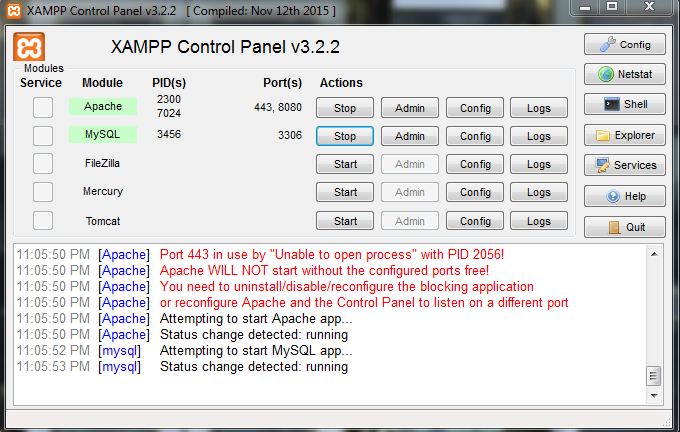
Aktifkan Apache dan MySQL padaXampp Control Panel dengan cara Klik Start


Gambar 3.1 Tampilan Xampp

4.2.2 PembuatanAplikasi

            Langkah – langkah yang harus dilakukan dalam membuat aplikasi menggunakan NetBeans IDE 8.1 di antaranya:

a)      Buka NetBeans IDE 8.1.
b)      Dipilih New Project.
c)      Dipilih Java setelah masuk pilih Java Application.
d)     Diberikan Project Name Penulisan Ilmiah.
e)      Diklik next.
Gambar 3.2Tampilan New Project

Gambar 3.3 Tampilan Pemberian Nama Project

4.2.3Menambah Form

Cara untuk menambahkan Form yaitu:

Klik Kanan Project pilih JFrameFrom untuk membuat frame dan JDiaglog From untuk membuat kotak dialog. Kemudian pilih Form sesuai kebutuhan, berikan nama yang diinginkan kemudian klik OK.

Gambar 3.4 Add Form

4.2.4 Pembuatan Form Login

Langkah – langkah membuat form Login yaitu:

1.      Untuk judul pada form login tarik label pada Component Palette, buat 2 label dan diubah nama teks nya pada properties menjadi “PT DACAN LESTARI SEJAHTERA”  dan “SILAHKAN LOGIN”.
2.      Tarik label pada Component Palette, buat 2 label dan diubah nama teks nya pada properties menjadi “Username”  dan “Password”.
3.      Tarik textfield pada Component Palette, buat 2 textfield. Pada properties kosongkan teksnya.
4.      Tarik checkbox pada Component Palette, buat 1 checkbox. Pada properties kemudian diubah nama teksnya menjadi “show password”.
5.      Tarik button pada Component Palette, buat 2 button, Pada properties kemudian diubah nama teksnya pada properties menjadi “LOGIN” dan “CANCEL”.


Gambar 3.5 Output Login 


4.2.5Pembuatan Form Menu Utama

Langkah – langkah membuat form Menu Utama yaitu:

a.       Untuk judul pada form menu utama tarik label pada Component Palette, buat 1 label dan diubah nama teks nya pada properties menjadi “PT DACAN LESTARI SEJAHTERA”.
b.      Tarik menubar pada Component Palette buat 1 menubar, kemudian tambahkan item “Data Barang” dan “About”.
c.       Tarik button pada Component Palette, buat 4 button, kemudian diubah nama teksnya pada properties menjadi “BARANG MASUK”,”BARANG KELUAR”,”LAPORAN BARANG” dan “Logout”.


Gambar 3.6 Output Form Menu Utama

4.2.6Pembuatn Form Input Barang Masuk

Langkah – langkah membuat form Input Barang Masuk yaitu:

1.      Untuk judul pada form menu utama tarik label pada Component Palette, buat 1 label dan diubah nama teks nya pada properties menjadi “SILAHKAN MASUKKAN DATA BARANG MASUK”.
2.      Tarik menubar pada Component Palette buat 1 menubar, kemudian tambahkan item “Data Barang” dan “About”.
3.      Tarik 8  label, 2 textfield, 1 JDateChooser, 3 combobox  dan 5 button pada Component Palette.
4.      Ubah nama label menjadi “Pilih Kode Barang” , ”Kode Barang” , ”-Pilih Kode Barang-” , “Asal Barang” , “Stok Akhir Barang” , “Tanggal Barang Masuk” , “Jumlah Barang Masuk” dan “Ukuran Barang”.
5.      Untuk 2 textfield. Pada properties kosongkan teksnya.
6.      Untuk 2 combobox. Pada properties  untuk combobox Asal Barang masukkan data ” Jepang” , ”Thailand” , ”Produksi CTRG” untuk combobox Ukuran Barang masukkan data “Bottle” ,  “Drum” , ”Pail” , “CANS” , ”CTRG”.
7.      Untuk 5 button. ubah nama teksnya pada properties menjadi “Save”,”New”,”Modify”,”Delete”, dan “Exit”.


Gambar 3.6 Output Barang Masuk

4.2.7 Pembuatn Form Input Barang Keluar

Langkah – langkah membuat form Input Barang Keluar yaitu:

1.      Untuk judul pada form menu utama tarik label pada Component Palette, buat 1 label dan diubah nama teks nya pada properties menjadi “SILAHKAN MASUKKAN DATA BARANG KELUAR”
2.      Tarik menubar pada Component Palette buat 1 menubar, kemudian tambahkan item “Data Barang” dan “About”.
3.      Tarik 11 label, 5 textfield, 1 JDateChooser, 3combobox  dan 5 button pada Component Palette.
4.      Ubah nama label menjadi “Id Transaksi” , ”Id Customer” , ”Silahkan Pilih Kode Barang” , “Kode Barang” , “-Pilih Kode Barang-” “Asal Barang” , “Stok Awal Barang” , “Tanggal Barang Keluar”, “Jumlah Barang Keluar” , “Ukuran Barang” dan ”Keterangan” Untuk 5 textfield. Pada properties kosongkan teksnya.
5.      Untuk 3 combobox. Pada properties untuk combobox Kode Barang masukkan data PS 353 W
,”PB 353-98”,”PG 435-40”,”PS 551”,”PC 1556 A”,”PC 1063”,”PC 1559A-T”,”PS 1559A-T”,”PC 1625-T”,”PC 1548 D”,”PC SH 320 D”,”PC SH 320 T”,”PC 1081 L”,”PC 379”,”PS 560 T”,”PC 378”,”PS 15577-T”,”PC 321”,”PS 560-T”,”PC SH-3200 D”,”PC 1559 AT”,”PC 1087 GT”,“PC 350 T” untuk combobox Asal Barang masukkan data ” Jepang” , ”Thailand” , ”Produksi CTRG” untuk combobox Ukuran Barang masukkan data “Bottle” ,  “Drum” , ”Pail” , “CANS” , ”CTRG”.
6.      Untuk 5 button. ubah nama teksnya pada properties menjadi “Save”,”New”,”Modify”,”Delete”, dan “Exit”.


Gambar 3.7 Output Input Barang Keluar

4.2.8 Pembuatan Laporan

Berikut ini langkah-langkah untuk membuat form laporan dengan menggunakan IReport :

1.      Dipilih add new item kemudian Report Wizard.
2.      Pada tampilan Layout pilih blank A4 setelah itu klik next.
3.      Diberikan File Name laporanbarang.jrxml lalu diklik next.
4.      Kemudian dipilih Design Query dan pilih table barang keluar lalu diklik next.
5.      Masukkan field “id_transaksi” , ”id_customer” , ”kode_barang” , “ ukuran_barang” , “asal_barang” , “stok_awal_barang” , “ stok_akhir_barang” dan “total_stok” lalu diklik next.
6.      Setelahitu dipilih finish untuk memulai design report.
7.      Laporan berhasil disiapkan, kemudian diatur beberapa komponen sebagai format pembuatan laporan yang sesuai dengan permintaan.
8.      Langkah selanjutnya adalah memanggil laporan yang telah dibuat melalui Report Inspector.
9.      Lalu dipilih field kemudian masukkan semua field ke dalam laporan.
10.  Kemudian atur letak field sesuai dengan permintaan.
11.  Kemudian tambahkan static text untuk pembuatan judul laporan.
12.  Kemudian tambahkan line sebagai pembatas pada laporan.
13.  Kemudian tambahkan Page  X of Y sebagai pemberian halaman pada laporan.
14.  Di klik Save and Close.
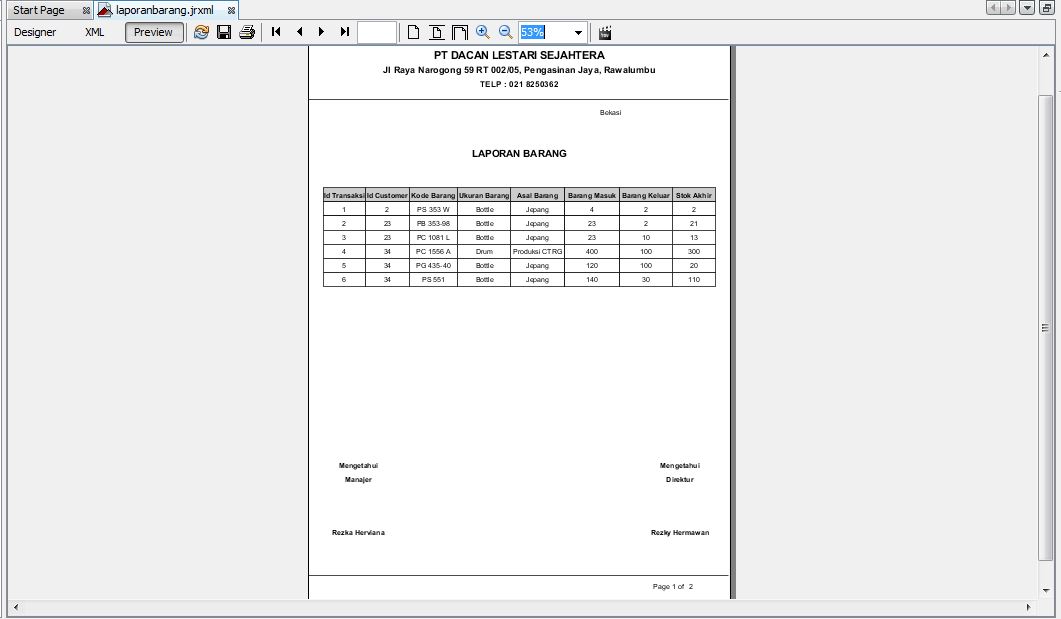
15.  Maka hasil yang ditampilkan dari pembuatan Form Laporan dapat dilihat pada Gambar 3.8.


Gambar 3.8 Form Laporan Barang


BAB 5 
KESIMPULAN DAN SARAN


5.1 KESIMPULAN
Berdasarkan hasil pembuatan aplikasi mengenai ”Aplikasi Persediaan Stok Barang Pada Perusahaan Distibutor Otomotif  Menggunakan Netbeans IDE 8.0.2 dan Mysql database” yang dilakukan melalui observasi dan wawancara . Penulis menyimpulkan bahwa persediaan barang pt dacan lestari sejahtera itu dapat dilihat beberapa faktor yaitu :

1. Faktor mengenai proses perhitungan dan pengecekan persediaan barang pada “PT Dacan Lestari Sejahtera” yang akan meningkatkan tingkat ke akuratan dalam perhitungan barang.

5.2 SARAN

Berdasarkan kesimpulan yang di tarik dari hasil analisis data, maka penulis mencoba memberikan rekomendasi sebagai berikut :

1. peningkatan sdm pada bagian stock.
2. ketelitian dalam penginputan data barang.


Pembuatan Laporan Java NetBeans

Berikut ini langkah-langkah untuk membuat form laporan dengan menggunakan Crystal Report :

1.      Dipilih add new item kemudian Report Wizard.

2.      Pada tampilan Layout pilih blank A4 setelah itu klik next.

3.      Diberikan File Name laporanbarang.jrxml lalu diklik next
.
4.      Kemudian dipilih Design Query dan pilih table barang keluar lalu diklik next.

5.      Masukkan field “id_transaksi” , ”id_customer” , ”kode_barang” , “ ukuran_barang” , “asal_barang” , “stok_awal_barang” , “ stok_akhir_barang” dan “total_stok” lalu diklik next.

6.      Setelah itu dipilih finish untuk memulai design report.

7.      Laporan berhasil disiapkan, kemudian diatur beberapa komponen sebagai format pembuatan laporan yang sesuai dengan permintaan.

8.      Langkah selanjutnya adalah memanggil laporan yang telah dibuat melalui Report Inspector.

9.      Lalu dipilih field kemudian masukkan semua field ke dalam laporan.

10.  Kemudian atur letak field sesuai dengan permintaan.

11.  Kemudian tambahkan static text untuk pembuatan judul laporan.

12.  Kemudian tambahkan line sebagai pembatas pada laporan.

13.  Kemudian tambahkan Page  X of Y sebagai pemberian halaman pada laporan.

14.  Di klik Save and Close.


15.  Maka hasil yang ditampilkan dari pembuatan Form Laporan dapat dilihat pada Gambar 3.1.

Gambar 3.1 Laporan Barang


Pembuatan Form Login Pada Java Netbeans


1.      Untuk judul pada form login tarik label pada Component Palette, buat 2 label dan diubah nama teks nya pada properties menjadi “PT DACAN LESTARI SEJAHTERA”  dan “SILAHKAN LOGIN”.

2.      Tarik label pada Component Palette, buat 2 label dan diubah nama teks nya pada properties menjadi “Username”  dan “Password”.

3.      Tarik textfield pada Component Palette, buat 2 textfield. Pada properties kosongkan teksnya.

4.      Tarik checkbox pada Component Palette, buat 1 checkbox. Pada properties kemudian diubah nama teksnya menjadi “show password”.

5.      Tarik button pada Component Palette, buat 2 button, Pada properties kemudian diubah nama teksnya pada properties menjadi “LOGIN” dan “CANCEL”. 

Gambar 1.1 Properties

Gambar 1.2 Component Palette

Gambar 1.3 Output Login

Senin, 13 Juni 2016

Terkadang kita tidak boleh melihat sesuatu hanya dengan mata

Reky adalah seorang cowok yang menjadi buta karena sebuah kecelakaan.. Sejak ia menjadi buta.. ia merasa terasing dari lingkungannya.. Ia merasa tidak ada seorang pun yg memperhatikan atau menyayanginya.
Hingga kemudian hadirlah  dalam hidupnya seorang wanita yang bernama rika sangat sayang dan perhatian pada reky.. Ia tidak pernah mempermasalahkan kebutaan reky sebagai suatu kekurangan yang berarti.. Ia sungguh-sungguh mencintai reky dengan tulus...
Suatu hari berkatalah reky kepada rika..

Reky : Rika...mengapa kamu begitu menyayangiku..?

Rika : hmmm..entahlah..aku tidak pernah tau alasan mengapa aku begitu menyayangimu.. yg aku tahu.. aku benar-benar tulus menyayangimu Reky..(tersenyum)

Reky : tapi..aku kan buta..apa yg bisa aku perbuat untukmu..? apa yg bisa aku berikan buatmu..?

Rika : Reky..aku tidak mengharap apapun darimu.. buatku.. kamu bisa ceria setiap hari dan menyayangiku dengan tulus itu sudah cukup.. aku senang ketika kau merasa senang.

Reky : (terharu) belum pernah ada orang yg begitu menyayangi aku yg buta seperti ini..

Rika : (menggenggam tangan Reky sambil tersenyum).

Reky : Rika.. kalo sampai suatu saat nanti aku bisa melihat lagi.. aku pasti akan menikahimu.. karena hanya kamu satu-satunya orang yg dengan tulus menyayangiku..

Rika : benarkah..?

Reky : iya..aku janji..kalau suatu saat nanti aku bisa melihat, PASTI aku akan menikahimu.

Rika : (terharu) terima kasih reky. aku sangat menyayangimu.

Reky : (tersenyum) ya.. aku tahu itu.. aku juga sangat menyayangimu rika..

singkat cerita.. reky melakukan operasi cangkok mata dan berhasil..ia mampu melihat lagi.. Ia pun tidak sabar untuk segera menemui rika..
Pergilah ia mencari rika.. sampai ia berhasil menemukannya... Namun... alangkah terkejutnya ia mengetahui bahwa ternyata rika adalah seorang gadis buta.. Ia tidak bisa menerimanya.. Ia pun menolak rika .. Ia lupa akan semua janjinya...

Rika : reky.. bukankah kamu sudah berjanji akan menikah denganku..?

Reky : ummm.... (bimbang) ya memang aku pernah berkata begitu..tapi tidak dengan keadaanmu yg seperti ini..

Rika : Bagaimana mungkin kamu mengingkari janjimu sendiri..? bukankah kau bilang hanya aku satu-satunya orang yg menyayangimu..?

Reky : eeeehhmmm...maaf rika..tapi aku tidak bisa menikah dengan gadis buta..maaf..

reky pun pergi meninggalkan rika..
rika yang kecewa dan merasa dikhianati.. memilih untuk bunuh diri..
Saat ia ditemukan meninggal..ada sepucuk surat disakunya..

"Dear reky...
Memang tidak banyak yg bisa aku berikan padamu..
tidak banyak yg bisa aku lakukan untukmu...
Namun.. aku sungguh-sungguh tulus menyayangimu...
Semoga kedua mataku itu bisa berguna bagimu..bisa membawakan terang dan keceriaan dalam hidupmu kembali.."
~Kadang kala kita tidak boleh melihat sesuatu hanya dengan mata..
melainkan juga dengan hati kita..
Mata itu bisa menipu..namun hati tidak..
kata hati selalu merupakan kejujuran terdalam dalam hidup manusia..~
Jangan biarkan kisahmu berakhir seperti mereka..

Pengagum Rahasia

Rembulan pun menghiasi dinginnya malam
Entah mengapa ku terbangun dari tidurku
Zaman pun berganti, tetapi mimpi itu masih ku ingat
Ketika kau memberi senyuman tulus kepadaku
Yang membuatku terus membayangkan wajahmu

Hari demi hari pun berganti
Entah apa yang ku rasa saat melihatmu nyata
Rasa itu muncul seketika dan tak bisa ku bendung lagi
Menunggu waktu untuk mengatakan hal itu padamu
Aku menyukaimu
Walau faktanya aku gugup untuk mengungkapkannya
Aku mencintaimu.. Aku menyayangimu
Namun, semua keputusan ada ditangan TUHAN